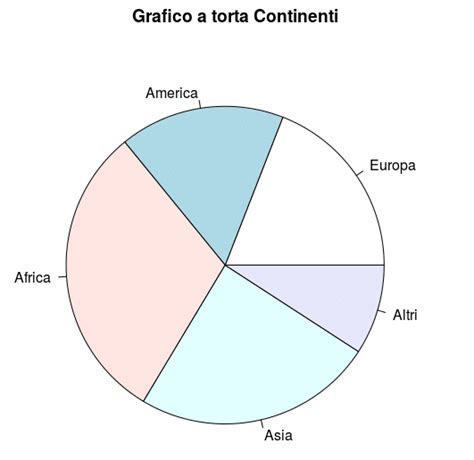
Il grafico a torta è uno strumento visivo potente e intuitivo, ampiamente utilizzato per rappresentare dati statistici in modo chiaro e conciso. La sua forma circolare, suddivisa in sezioni che ricordano le fette di una torta, permette di visualizzare facilmente le proporzioni e le percentuali di ciascuna categoria di dati rispetto al totale.
Ogni sezione di un grafico a torta mostra in modo semplice e intuitivo la parte della percentuale totale che rappresenta il dato a cui si riferisce e per questo motivo un grafico a torta è uno strumento molto potente per comprendere il significato di dati complessi.
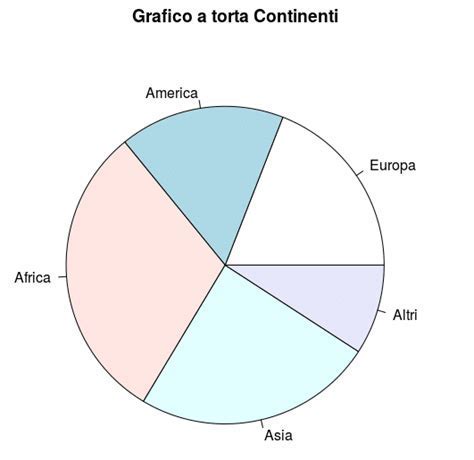
Esistono diversi metodi per creare un grafico a torta, sia manualmente che utilizzando strumenti digitali. Nei prossimi paragrafi, esploreremo entrambe le opzioni, fornendo istruzioni dettagliate e consigli utili.
Creare un Grafico a Torta Manualmente
È possibile disegnare un grafico a torta manualmente usando un compasso, una matita e un goniometro. Segui questi passaggi:
- Prepara i dati: Su un foglio di carta bianco, riporta l'elenco dei valori ordinandoli in ordine decrescente. Puoi usare dei simboli o delle descrizioni testuali basati sul tipo di dato che ogni valore rappresenta all'interno del grafico. Riporta ogni etichetta accanto al valore corrispondente.
- Calcola il totale: Traccia una linea orizzontale alla fine della colonna di dati, quindi calcola la somma. Riporta il totale sotto alla linea che hai tracciato in precedenza.
- Calcola le percentuali: Il principio alla base di questo passaggio è quello di dividere ciascun valore per il denominatore appena calcolato per ottenere un numero decimale. Quest'ultimo rappresenta la percentuale di ciascun gruppo di animali presenti nella fattoria rispetto al totale. Usa la calcolatrice per eseguire tutti i calcoli. Riporta i valori decimali che otterrai accanto ai rispettivi valori interi di partenza. Se uno qualsiasi dei numeri che hai ottenuto è superiore a 1, significa che hai commesso un errore.
- Converti le percentuali in gradi: Usa la calcolatrice per eseguire i calcoli. Potresti avere la necessità di arrotondare i numeri ottenuti per difetto o per eccesso in modo da ottenere dei valori uniformi.
- Disegna il cerchio: Se vuoi creare un grafico a torta assolutamente preciso, usa un compasso montando la punta con la matita a una delle due estremità. Posiziona l'estremità del compasso in cui è presente l'ago metallico nel punto che rappresenta il centro del grafico. Consiglio: traccia un cerchio perfetto delle dimensioni che desideri. Puoi usare direttamente il compasso mantenendo l'estremità con l'ago ferma nel centro del cerchio e facendo scorrere quella con la matita dalla circonferenza fino al centro. La linea che rappresenta il raggio può essere verticale o orizzontale. Ipotizzando che il cerchio rappresenti il quadrante di un orologio traccia la linea alle 12, alle 3, alle 6 o alle 9.
- Misura gli angoli: Posiziona il piccolo foro presente sulla base del goniometro sul centro esatto del cerchio, cioè dove avevi collocato l'ago del compasso. Il piccolo foro al centro della base del goniometro viene chiamato puntatore e viene usato per creare angoli perfetti con un'ampiezza di 90°. Tieni il puntatore del goniometro allineato con il centro del cerchio, quindi traccia un punto dove la scala dello strumento indica il valore 90. La scala graduata del goniometro e riportata sulla circonferenza esterna dello strumento. A questo punto traccia una retta che parte dal centro e arriva fino alla circonferenza nel punto che hai appena indicato.
- Disegna le sezioni: A questo punto ruota il goniometro e usa la linea appena tracciata come nuovo riferimento per disegnare la prossima sezione. Il secondo valore da riportare sul grafico è 43°. Usa la linea che hai appena tracciato come punto di partenza per calcolare l'ampiezza del nuovo angolo, quindi somma 43 a 90 ottenendo 133°. Traccia un punto a 133° e disegna la retta che lo congiunge con il centro del cerchio. Se preferisci, puoi usare la base del goniometro come punto di riferimento anziché il raggio che hai tracciato a 90°.
- Crea la legenda del grafico.
Esempio pratico:
Ipotizzando che il cerchio rappresenti il quadrante di un orologio traccia la linea alle 12, alle 3, alle 6 o alle 9. Posiziona il piccolo foro presente sulla base del goniometro sul centro esatto del cerchio, cioè dove avevi collocato l'ago del compasso. Il piccolo foro al centro della base del goniometro viene chiamato puntatore e viene usato per creare angoli perfetti con un'ampiezza di 90°. Tieni il puntatore del goniometro allineato con il centro del cerchio, quindi traccia un punto dove la scala dello strumento indica il valore 90. La scala graduata del goniometro e riportata sulla circonferenza esterna dello strumento. A questo punto traccia una retta che parte dal centro e arriva fino alla circonferenza nel punto che hai appena indicato. Per esempio se devi tracciare il grafico a torta relativo alle statistiche sulla fattoria di animali che hai calcolato nella sezione precedente, il primo valore che dovrai esaminare è 144. Somma 144 a 90 ottenendo 234. Traccia un punto a 234° e disegna la retta che lo congiunge con il centro del cerchio. A questo punto ruota il goniometro e usa la linea appena tracciata come nuovo riferimento per disegnare la prossima sezione. Il secondo valore da riportare sul grafico è 43°. Usa la linea che hai appena tracciato come punto di partenza per calcolare l'ampiezza del nuovo angolo, quindi somma 43 a 90 ottenendo 133°. Traccia un punto a 133° e disegna la retta che lo congiunge con il centro del cerchio. Se preferisci, puoi usare la base del goniometro come punto di riferimento anziché il raggio che hai tracciato a 90°.
Creare un Grafico a Torta con Excel
Excel è uno strumento potente e versatile per la creazione di grafici a torta. Ecco come procedere:
- Inserisci i dati: All'interno di un foglio di Excel inserisci i dati da rappresentare graficamente. Nella prima colonna inserisci riga per riga tutte le etichette dei dati da visualizzare nel grafico a torta, dopodiché nella cella contigua delle singole righe inserisci il valore corrispondente.
- Seleziona i dati: A questo punto seleziona tutte le celle che contengono le descrizioni dei dati e i valori corrispondenti cliccando sulla prima cella dell'insieme di dati posta in alto a sinistra e trascinando il mouse fino all'ultima posta nella parte inferiore destra.
- Inserisci il grafico: Clicca sulla scheda "Inserisci" della barra multifunzione posta nella parte superiore della finestra di Word. Clicca sull'icona caratterizzata da tre barre verticali e dalla dicitura "Grafico" collocata all'interno del gruppo "Illustrazioni" della scheda "Inserisci". Verrà visualizzata la finestra "Inserisci grafico" sulla sinistra della quale troverai l'elenco di tutti i grafici a disposizione. Clicca sull'opzione "Grafico a torta", quindi scegli lo stile che dovrà avere il grafico.
- Personalizza il grafico: Modifica il nome di tutte le etichette di esempio in modo che riflettano fedelmente quelle dei dati che vuoi rappresentare. Clicca sul titolo del grafico per poterlo modificare in modo che sia coerente con le informazioni che verranno rappresentate graficamente.
Adesso rilascia il tasto sinistro del mouse e clicca sulla piccola icona apparsa vicino ai valori numerici da rappresentare nel grafico a torta. Nota: l'ordine con cui hai inserito i valori da rappresentare nel grafico a torta determinerà anche il loro posizionamento all'interno del grafico stesso.
Creare un Grafico a Torta Online
Se non hai a disposizione Word o Excel, puoi usare un servizio web gratuito per creare la versione digitale di un grafico a torta. Esistono diversi siti web gratuiti che permettono di creare un grafico a torta basato sui dati inseriti dall'utente. Esegui una ricerca online per individuare un servizio web gratuito che ti permetta di creare e personalizzare un grafico a torta basato sui dati che vuoi rappresentare. In alcuni casi potresti avere la necessità di creare un account per poter scaricare il grafico sul computer.
Ecco due esempi di siti web che puoi utilizzare:
Meta-Chart
Per creare un grafico usando il sito web Meta-Chart clicca sull'opzione "Pie Chart" visualizzata nella pagina principale del sito, quindi scegli lo stile del grafico, l'aspetto dei bordi e il colore dello sfondo. Clicca sulla scheda "Data" per inserire i valori che andranno rappresentati all'interno del grafico, quindi clicca sulla scheda "Labels" per inserire il nome di ciascun dato.
Chart Tool
Per creare un grafico usando il sito web Chart Tool seleziona l'opzione "Pie" dal menu a discesa "Chart" collocato nella parte superiore della pagina, quindi scegli lo stile del grafico, i colori e l'aspetto degli altri elementi grafici. Clicca sul pulsante "Next" per poter inserire il nome delle categorie di dati da rappresentare e i rispettivi valori.
Come personalizzare ciascun set di dati tooltip in Chart JS
Esempio Pratico: Animali in una Fattoria
Supponiamo di voler rappresentare graficamente la distribuzione degli animali in una fattoria. Abbiamo i seguenti dati:
- Mucche: 24
- Maiali: 20
- Galline: 6
Seguendo i passaggi descritti in precedenza, possiamo creare un grafico a torta che visualizzi in modo chiaro la proporzione di ciascun tipo di animale rispetto al totale.
Calcolo delle percentuali:
Proseguendo con l'esempio degli animali della fattoria dovrai sommare fra loro i numeri 24, 20 e 6 ottenendo come totale 50.
Percentuali:
- Mucche: 24/50 = 0,48 (48%)
- Maiali: 20/50 = 0,4 (40%)
- Galline: 6/50 = 0,12 (12%)
Calcolo degli angoli:
- Mucche: 0,48 x 360 = 172,8°
- Maiali: 0,4 x 360 = 144°
- Galline: 0,12 x 360 = 43,2°
| Animale | Quantità | Percentuale | Angolo |
|---|---|---|---|
| Mucche | 24 | 48% | 172,8° |
| Maiali | 20 | 40% | 144° |
| Galline | 6 | 12% | 43,2° |