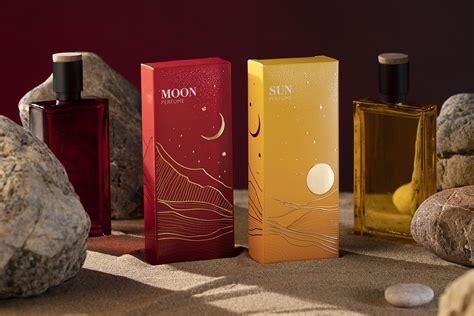
Il packaging è l'imballaggio di un prodotto, composto di materiali di qualsiasi natura, adibito a contenere e a proteggere determinate merci, dalle materie prime ai prodotti finiti. Nel giro di pochi anni, la confezione diventò un elemento identificativo del prodotto e sinergico alla vendita dello stesso, dato che oltre alle funzioni di contenimento e protezione assumeva un importante ed accattivante ruolo estetico.
Oggigiorno infatti, il packaging oltre a proteggere il contenuto, lo comunica e… lo vende! L’imballaggio quindi assume una funzione promozionale e persuasiva in grado di esprimere la qualità e le caratteristiche di un prodotto per catturare l’attenzione del cliente e indurlo all’acquisto. Il packaging può essere paragonato ad una sorta di abito: più questo è originale e invitante, più sarà in grado di attirare gli sguardi, esattamente come un vestito durante una sfilata di moda e per questo può svolgere un ruolo determinante nel portare al successo o al fallimento la commercializzazione di un determinato prodotto.
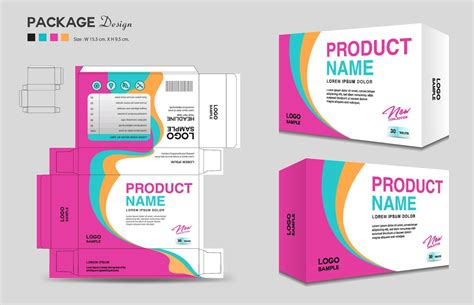
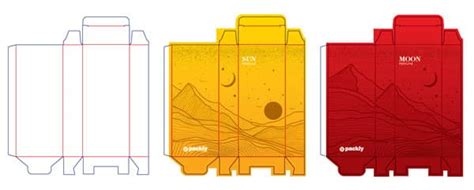
Per progettare un packaging ad hoc con Illustrator hai bisogno innanzitutto di un tracciato fustella, che ti permetta di impaginare con precisione l’elaborato da stampare, e aiuti il tipografo ad eseguire una sagomatura perfetta rispetto alle tue indicazioni. Il tracciato fustella è in poche parole il disegno tecnico in 2D della confezione. In particolare mi riferisco alla sagoma di taglio e piega della scatola stesa, composta dalle linee di taglio, di abbondanza e di cordonatura.
A cosa serve un tracciato fustella?
Il tracciato fustella permette innanzitutto al designer di realizzare correttamente la grafica seguendo le indicazioni di stampa, timbratura e direzione di lettura del packaging, ma è utile anche in fase di stampa in quanto trasmette le informazioni al plotter che taglierà i campioni da utilizzare nella fase di progettazione e validazione del packaging. Inoltre fornisce le informazioni tecniche necessarie alla creazione della fustella che verrà usata in produzione.
Come ottenere una fustella?
Chiedi al tuo tipografo oppure prova a dare un’occhiata a Packly, un servizio online dedicato al packaging design che ti permette di realizzare e scaricare tracciati fustella personalizzati e altamente professionali in formato PDF editabile.
In questo articolo vediamo insieme il processo creativo della grafica relativa al packaging di un profumo. Inizio subito a creare la mia fustella: mi reco su Packly, faccio un click su CREA SUBITO e seleziono un modello di “scatola astuccio lineare”. Procedo con una scatola con “alette alternate” e inserisco le misure di quella che potrebbe essere la scatola di un profumo (74x74x142mm). Faccio un click su “Download” per scaricare la fustella in formato PDF. Adesso ho scaricato il file del tracciato fustella ed essendo in formato PDF vettoriale, posso aprirlo all’interno di Illustrator.
5 Errori da evitare nel packaging design
Per progettare un packaging ad hoc con Illustrator hai bisogno innanzitutto di un tracciato fustella, che ti permetta di impaginare con precisione l’elaborato da stampare, e aiuti il tipografo ad eseguire una sagomatura perfetta rispetto alle tue indicazioni. Ecco i 5 principali errori che commette chi si affaccia al packaging design per la prima volta:
- Modificare il tracciato fustella: Non modificare mai la fustella! Qualsiasi alterazione del tracciato potrebbe rivelarsi fatale. Per evitare di modificare accidentalmente il tracciato fustella ti suggerisco di aprire il file con Illustrator e bloccare immediatamente il livello in cui si trova.
- Non considerare l’abbondanza di stampa: Una grafica con fondo pieno o immagini poste sui bordi di taglio devono necessariamente raggiungere le linee verdi di abbondanza, non quelle blu di taglio.
- Inserire testi e immagini in corrispondenza di tagli e pieghe: Testi e immagini inserite troppo vicino ai bordi di taglio e piega della scatola potrebbero non essere visibili interamente sul packaging per via di un eventuale disallineamento del foglio.
- Utilizzare immagini ed effetti raster a bassa risoluzione: Se desideri inserire immagini o effetti raster all’interno della tua grafica è molto importante che entrambi siano ad alta definizione (300 DPI/PPI).
- Inserire immagini e testi al contrario: Durante la progettazione grafica bidimensionale di un packaging, non si tiene in considerazione un fattore fondamentale: la tridimensionalità della scatola.
Caso studio: Come disegnare il packaging di un profumo con Illustrator
Per questo tutorial ho deciso di realizzare il packaging di un profumo da erboristeria: avrà un brand di pura fantasia (CALIXTE) e un design minimal, semplice ed elegante. Il profumo contenuto sarà destinato ad un’utenza femminile e avrà un’essenza delicata e avvolgente alla Vaniglia.
Fase 1: sketching e ricerca idee
Prima di passare direttamente al computer, parto sempre da un foglio di carta e cerco di mettere nero su bianco tutte le idee che mi passano per la mente. Ti consiglio quindi di stampare il tracciato fustella ed iniziare a buttare giù bozzetti per immaginare il risultato finale….ricordando gli errori da evitare che ti ho elencato nel capitolo precedente! Operare direttamente su schermo con l’ausilio di un software può essere un madornale errore che spesso limita in partenza creatività e fantasia.
Come puoi vedere dalla bozza sottostante, ho individuato una soluzione semplice e immediatamente comunicativa per il mio progetto: all’interno del pannello principale (A2), nell’area superiore, ho posizionato il logo (CALIXTE PARIS), mentre nella zona inferiore ho tracciato un riquadro in cui all’interno ho evidenziato il tipo di essenza del profumo. Nelle pareti laterali (B1 e B2) inserirò una texture floreale, con fiori di Vaniglia che richiamano l’essenza, alternati a farfalle. All’interno del pannello principale (A1), che rappresenta il retro della scatola, ho aggiunto una breve descrizione dell’essenza e tutte le diciture di legge relative ai cosmetici (ingredienti, simbolo pao, simbolo riciclaggio, simbolo infiammabile ecc).
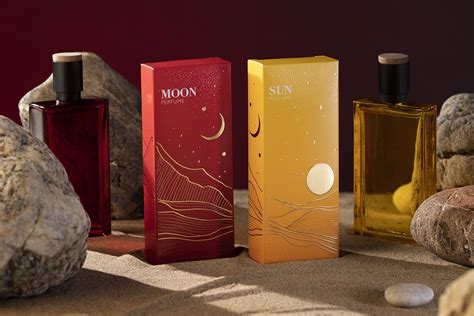
Fase 2: si passa ad Illustrator!
Sulla base della mia bozza, inizio a riprodurre la grafica partendo dalla facciata principale nella quale faccio ricorso a due differenti caratteri tipografici (Quicksand e Oswald). Proseguo la progettazione grafica inserendo altri elementi nei pannelli principali A1/A2 e nei laterali B1/B2. All’interno dei pannelli laterali utilizzerò un pattern di Shutterstock che andrò a fondere al colore senape già posizionato nelle due facciate.
Ho cercato di ottenere una combinazione di colori efficace evitando l’utilizzo di un numero eccessivo di tonalità. La scelta di una palette di colori è un processo che richiede analisi e studio, in fase di progettazione di solito parto individuando un colore principale dopodiché procedo a definire i colori che dovranno essere accostati.
Analizzando la grafica sopra, puoi notare che gli elementi posti sui margini sono stati allungati raggiungendo le linee verdi di abbondanza. Abbiamo detto infatti che durante il processo di fustellatura e cordonatura è possibile che il foglio subisca uno spostamento minimo (in termini di micron) che potrebbe causare la comparsa di un filetto bianco. Per la stessa ragione ho prestato molta attenzione a disporre immagini, simboli e testi ad almeno 3/5 mm dalle linee blu e rosse, in modo tale che essi, in caso di slittamento del foglio, non vengano accidentalmente tagliati finendo sulle pieghe.
Ed ecco il mio risultato dopo aver applicato gli aggiustamenti finali.